こんにちは!
DTMで作曲をするときにドラムを1つずつ打ち込んでいくのは大変ですよね💦
CUBASEではそんな方のために簡単にドラムパターンを挿入できる機能があります。
この記事ではCUBASEの機能Groove Agent SE 01を使って簡単にドラムパターンを挿入する方法を解説します。
1.ドラムを入れたいプロジェクトを開く
まずはドラムを入れたいプロジェクトを開きましょう。
今回は分かりやすく新規プロジェクトで説明します。

2.トラックを追加する
トラック画面右上の『+』ボタンからトラックを追加します。
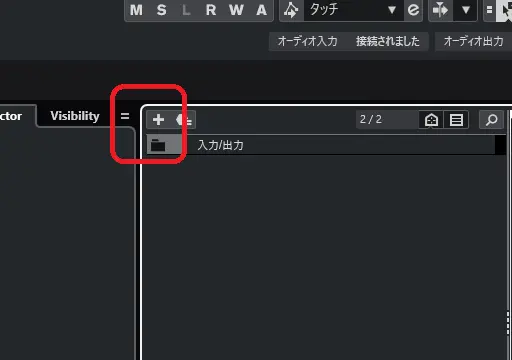
『+』ボタンを押すと、追加するトラックを選択する画面がでてきます。
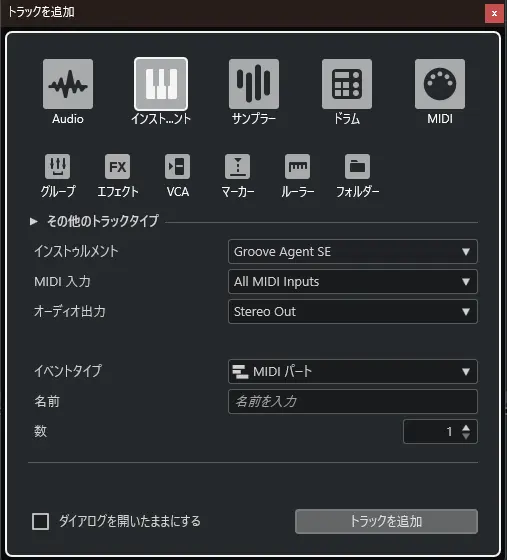
この時に一番上は『インストゥルメント』を選択し、その下にあるその他のトラックタイプのインストゥルメントの項目を『Groove Agent SE』に選択して、『トラックを追加』を選択しましょう。
※この時にGroove Agent SEが出てこない場合は、Groove Agent SEのインストールが出来ていないので、アプリの『Steinberg Download Assistant』からダウンロードしましょう。
3.ドラムパターンを選択する
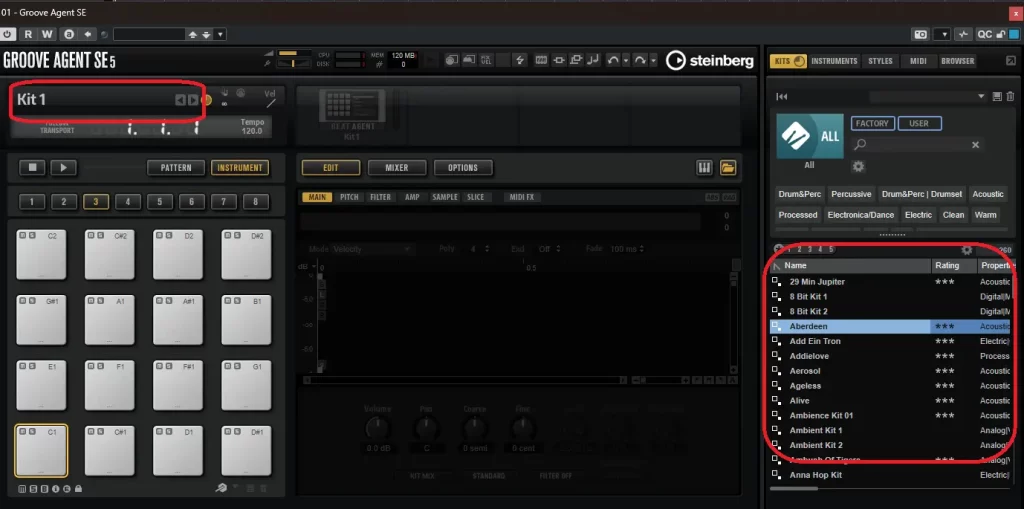
トラックを追加すると、Groove Agent SEの設定画面が出てきます。
ドラムの音
開いた時のデフォルト設定では、種類が『Kit 1』が選択されています。
『Kit 1』をクリックすると、画面右側にドラムの音選択できる項目が表示されます。
ここから音を選択するのですが、★マークがないとドラムパターンが無い場合があるので、今回のようなドラムパターンを挿入する場合は★マークがついているものを選択しましょう!
今回私はAberdeenという音を選択してみます!
パターンを選択
ドラムの音を選択出来たら、『PATTERN』をクリックしてみましょう。
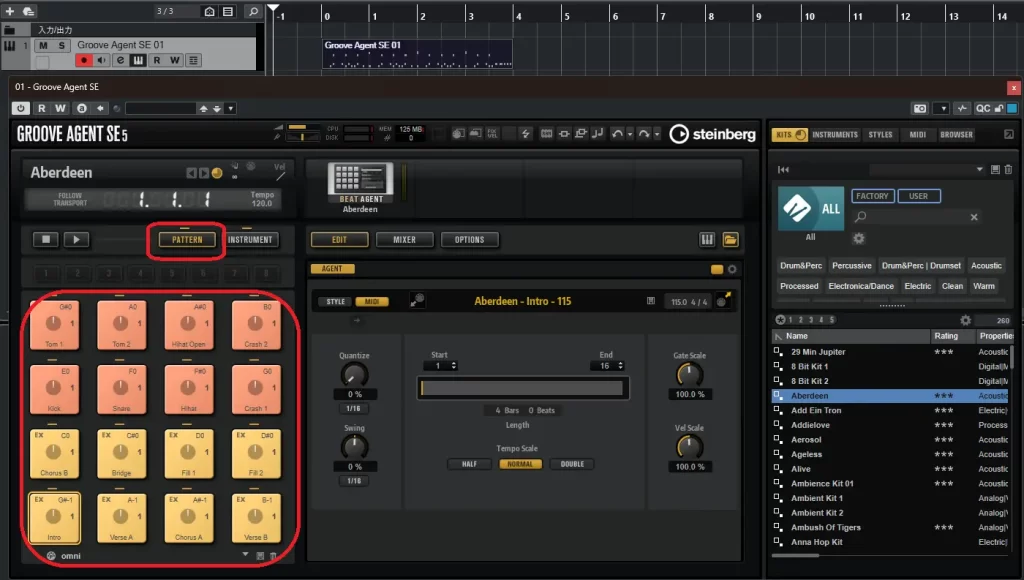
そうすると、下のパッドに色が付きます。
パッドを長押しすると試聴することができ、気にいったパターンのパッドをトラック画面にドラッグ&ドロップすることで追加することができます!
まとめ
CUBASEでは、Groove Agent SEで簡単にドラムパターンを追加することができました!
追加したドラムパターンを編集することもできるので、いろいろ試してみてくださいね!