こんにちは!
みなさんは8ビートなどのドラムパターンを1つずつ打ち込んでいませんか?
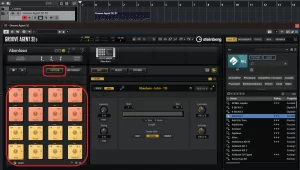
「1小節ごとに打ち込むのが大変…」そんな方に、Pattern Editoを使って、、
今回は1画面だけで、1小節ごと全てにドラムパターンを反映する方法をお伝えします!
目次
プロジェクトを開く
ドラムを入れたいプロジェクトを開きましょう。
今回も新規プロジェクトで解説します。

ドラムトラックを追加する
トラック画面右上の『+』ボタンからトラックを追加します。
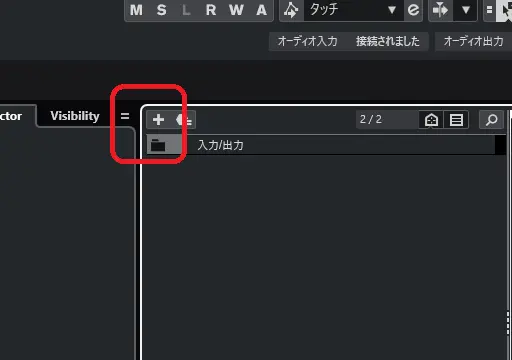
トラックを選択する画面がでてきます。
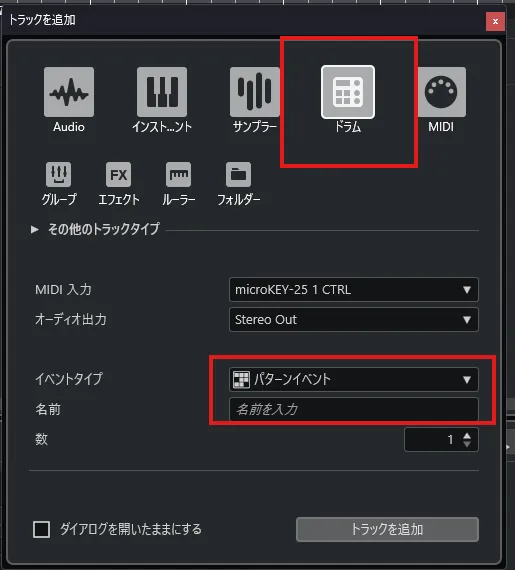
今回は『ドラム』を選択しましょう。
このとき、イベントタイプは『パターンイベント』にしましょう。
そして『トラックを追加』を押します。
ドラムパターンのイベントを追加する
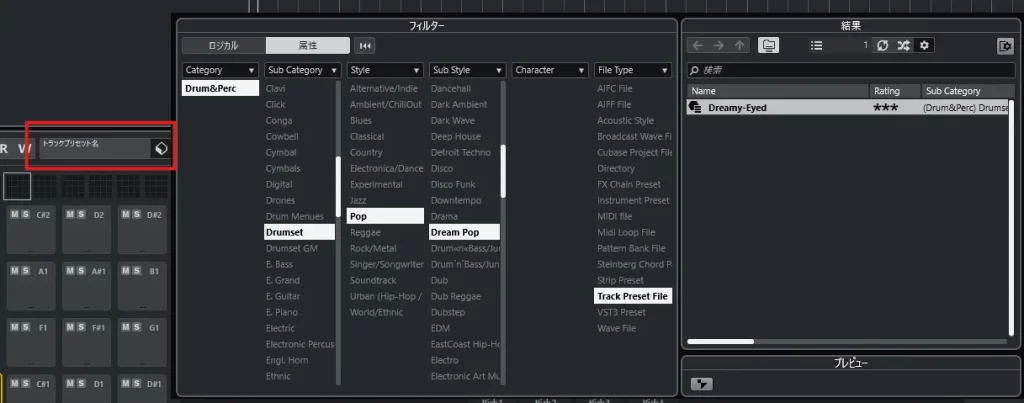
その後、画面のドラムトラックの部分にカーソルを置き、『Alt』+『左クリック』で空のイベントを追加しましょう。
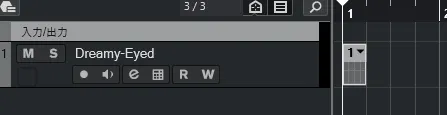
そのまま使用したい小節数までイベントをドラックで伸ばします。
今回は4小節で!

打ち込み開始!
画面下に戻り、エディターを選択します。
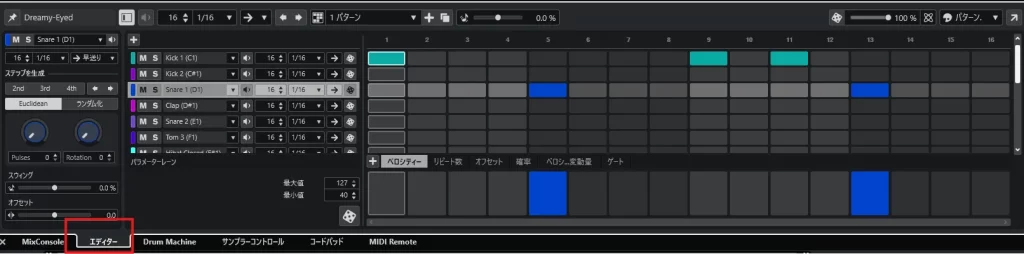
するとドラムのキックやスネアなど入力する画面が出てきました!
ここから1,2と表示されている部分のキックなどの行をクリックすると、音が1小節ごとに反映されます。
まとめ
いかがでしたか?
Pattern Editoを使うと効率よくドラムを打ち込めるので、ぜひ活用してみましょう!